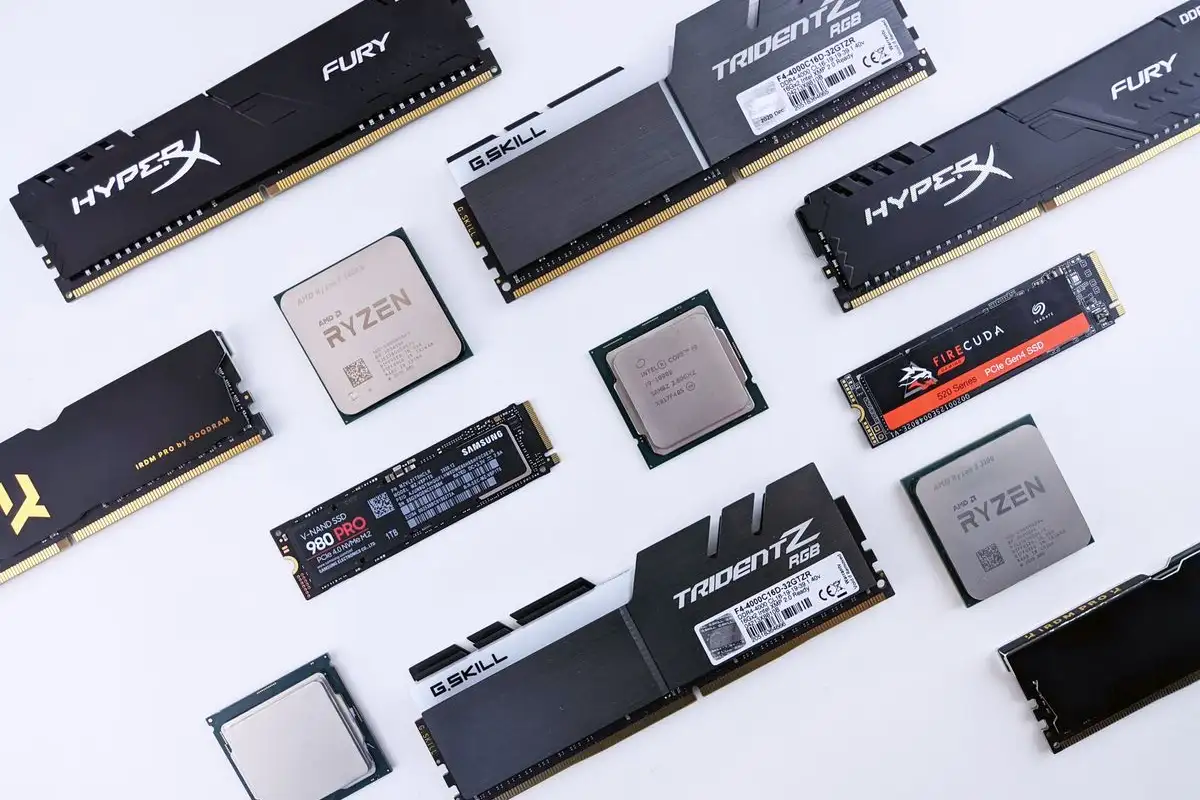
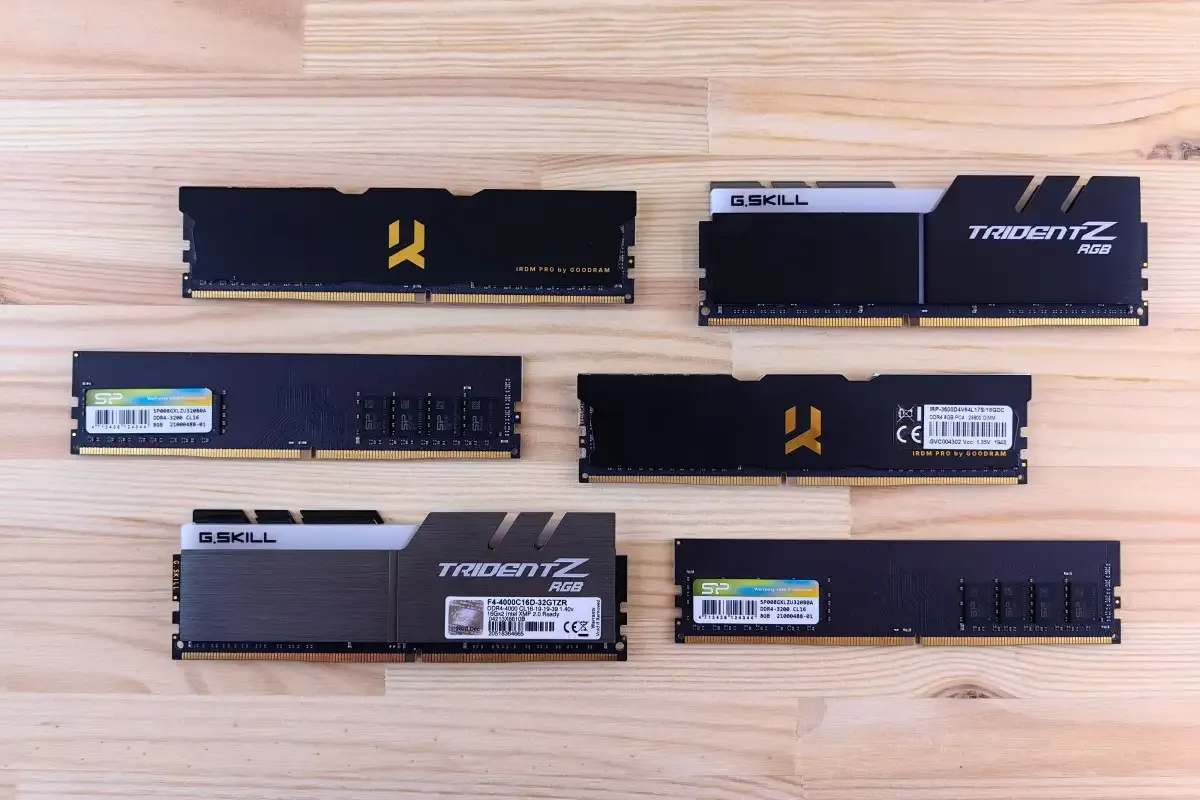
Doğru yükseltmeyi bulmanın yolu, spec listesindeki en düşük sayıyı avlamak değil. Sıra şu: önce çözünürlüğü ve grafik ayarlarını sabitle, sonra ekran kartı kullanımını işlemci yüküne göre oku, en sonda sistem belleğini, ekran kartı belleğini ve depolamayı ele. Çünkü bir parça ancak iş yükü gerçekten ona bağlıysa sınırlar; ekran kartı rahat rahat çalışırken işlemci çekirdekleri dibine kadar doluysa, alınacak parça ekran kartı değildir. Kağıt üstünde en zayıf görünen parça da tam bu yüzden otomatik olarak darboğaz sayılmaz.
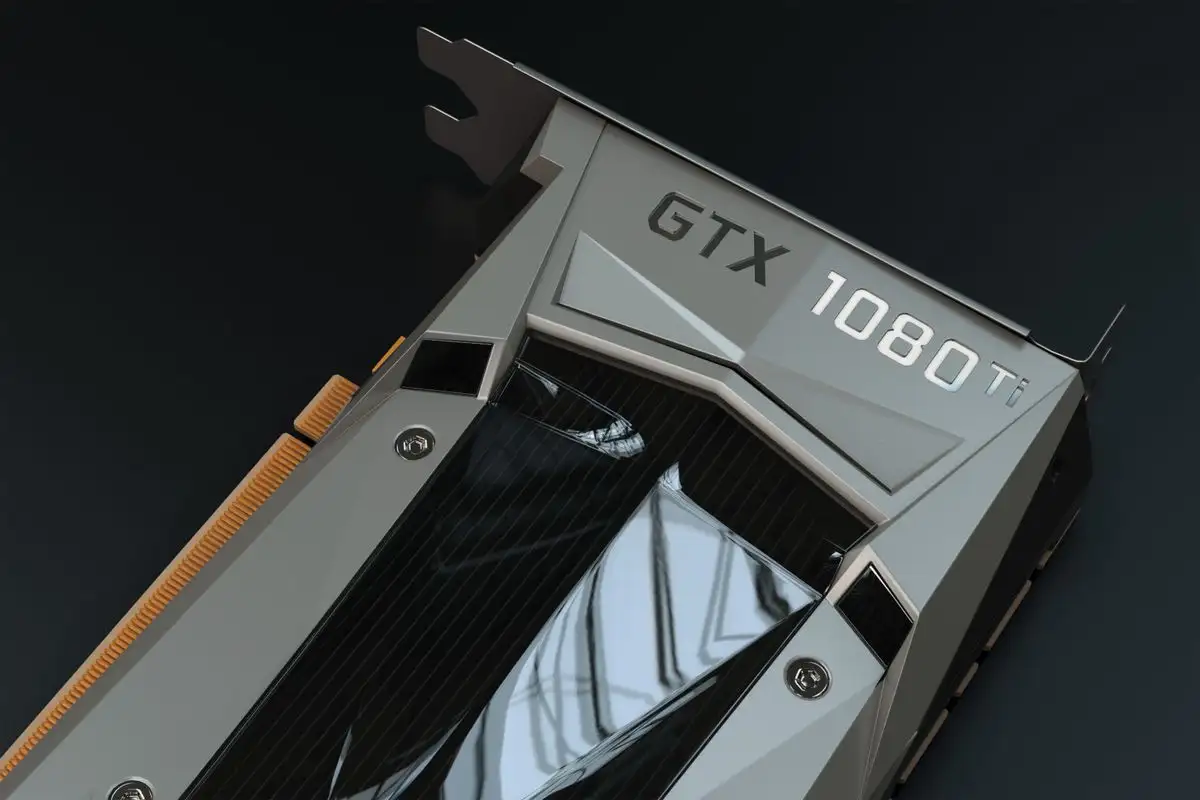
Bunu pahalıya öğrendim. Bir dönem oyundaki takılmayı doğrudan ekran kartına yazdım, yeni kartı taktım, oyunu açtım ve aynı yerde aynı takılma duruyordu. Kasa daha pahalıydı, sorun yerindeydi. O günden beri önce ölçüyorum, sonra alışveriş listesi yapıyorum. Gel, seni o ölçüm anının içine alayım.
Şunu yap: oyunu tam ekran değil, pencereli modda aç. Ekranın sağ yarısında oyun kalsın, sol yarısında Ctrl+Shift+Esc ile Görev Yöneticisi'nin Performans sekmesini aç. İşlemci grafiğini büyüt, hemen altına ekran kartı grafiğini koy. Elini klavyeden çek ve bir dakika hiçbir şey yapmadan izle. Gözünü iki grafik arasında gezdir, bir yandan da fanları dinle. Düzenli bir uğultu mu, yoksa yükselip alçalan bir dalga mı? İkincisi genellikle bir parçanın diğerini beklediğinin sesidir; sürekli tam yüke girip boşa düşen bir bileşen, fanını da aynı ritimle oynatır.
Bir ayrıntıyı atlama. Görev Yöneticisi'nin işlemci grafiği bütün çekirdeklerin ortalamasıdır. Oyun tek bir çekirdeği sonuna kadar kullanıp diğerlerine pek dokunmuyorsa, grafik ortada gezinirken aslında o çekirdek tıkanmış olabilir. Başlangıç menüsüne "kaynak izleyicisi" yazıp CPU sekmesine geç, çekirdekleri tek tek gör. Ekran kartı tarafında da grafiğin kendi açılır menüsünden "3D" motorunu seç; video kodlama motoruna bakmak sana yanlış bir tablo çizer.
İlk adım ayarlar, çünkü darboğazı aslında sen kaydırıyorsun
Ölçmeye oturduğunda kendine "kaç kare alıyorum" diye sorma; "hangi çözünürlükte, hangi ayar seviyesinde, hangi tazeleme hızında oynuyorum" diye sor. Çünkü çözünürlük ve görsel ayarlar ekran kartına biner, işlemciye neredeyse hiç binmez. Çözünürlüğü düşürdüğünde kart her kareyi daha çabuk bitirir, saniyedeki kare sayısı artar; ta ki işlemci o kareleri yetiştiremeyene kadar. Bu yüzden düşük çözünürlükte yüksek tazeleme hızı kovalayan biri işlemciye takılmaya çok daha yakındır. Aynı işlemci 1440p ya da 4K'da rahatlar, çünkü bu sefer yetişemeyen taraf ekran kartıdır.
Aynı mantık yükseltme teknolojileri için de geçerli. DLSS, FSR ve XeSS oyunun iç çözünürlüğünü düşürür, yani ekran kartının işini azaltır; işlemcinin kareyi hazırlarken harcadığı emeği azaltmaz. Zaten işlemci sınırında olduğun bir oyunda bunları açtığında beklediğin sıçrama gelmez, çünkü sınır yer değiştirmemiştir. Kare üretimi ise işlemci tarafına ek yük bindirir ve gecikmeyi artırır; yani sınırı kaydırır, yok etmez.
Şu cümleye de hiç güvenme: "Şu kart şu oyunda şu kareyi verir." Aynı donanım, aynı oyun; farklı çözünürlükte, farklı ayarda, farklı sürücü sürümünde ve arka planda farklı programlar açıkken bambaşka davranır. Tek bir kare sayısı senin makinene dair neredeyse hiçbir şey söylemez. Sınır oyunun içinde bile el değiştirir: kalabalık bir şehir merkezinde, çok sayıda nesne ve yapay zekâ varken işlemci öne geçer; boş arazide gözünü ekran kartına çevirirsin.
İki grafiği yan yana okumak
Üç temel tablo var ve üçü farklı bir cümle söyler.
Ekran kartı sınırda, işlemci rahat
Ekran kartı grafiği tepeye yakın ve neredeyse düz bir çizgi gibi duruyorsa, işlemci ortalaması rahat ve çekirdeklerde doygunluk yoksa sınır ekran kartındadır. Bu tabloda oyun içi ayarları kısmak, çözünürlüğü bir kademe indirmek ya da upscaling açmak doğrudan kareyi yukarı taşır. İşlemciye para harcamak burada neredeyse hiçbir şey değiştirmez, çünkü işlemci zaten kartı besleyebiliyor.
Ekran kartı dalgalı, çekirdekler tıkalı
Ekran kartı yüzdesi aşağı yukarı sallanıyor, bir an tepeye çıkıp hemen düşüyorsa ve bu sırada bir ya da birkaç işlemci çekirdeği sürekli doygun görünüyorsa, sınır işlemcidedir. Bu tablo düşük çözünürlükte oynayanlarda çok daha sık çıkar. Ayarları dibe çekmek burada kareyi neredeyse hiç artırmaz, çünkü işlemci kareyi hazırlayana kadar ekran kartı bekler. Kalabalık sahnelere girdiğinde düşüşün belirginleşmesi de bu tablonun imzasıdır.
İkisi de rahat ama takılma sürüyor
İki grafik de boş görünüyor, ortalama fena değil ama oyun yine takılıyorsa bakılacak yer değişir. Bu noktadan sonra ben ortalamaya değil, takılma anına bakıyorum. Gözümü grafiklerden ayırmıyorum ve o takılmanın denk geldiği saniyede hangi satırın zıpladığını not ediyorum.
Bellek takılmaya yazar, VRAM dokuya
Sistem belleği ile ekran kartı belleği yetersizliği birbirine benzemez, o yüzden ikisini ayrı ayrı ele alıyorum.
Sistem belleği yetmediğinde ortaya çıkan şey kare hızının düşmesi değil, takılmadır. Oyun açıkken arkada Discord, birkaç sekme ve belki bir yayın aracı varsa başlıyor, hepsini kapatınca kayboluyorsa şüphe oradadır. Görev Yöneticisi'nde Performans > Bellek sekmesine geç ve "Taahhüt edilen" satırına bak: fiziksel belleğin üstüne çıkıyorsa Windows diskteki sayfa dosyasına taşımaya başlamıştır. Bunu doğrulamanın en kolay yolu, takılma anında disk grafiğinin de zıplayıp zıplamadığına bakmak. Takılma diske denk geliyorsa iz oradadır.
Ekran kartı belleği yetmediğinde tablo farklı: doku geç yüklenir, önce bulanık görünür sonra netleşir, yürürken bir köşede dokular atlar. Doku kalitesini yükselttiğinde bu davranış kötüleşiyorsa şüphe oradadır. Görev Yöneticisi'nin GPU bölümünde "Ayrılmış ekran kartı belleği" satırı bu iş için yeterli; oyunun kullandığı miktar tavana dayandığında sistem belleğinden ödünç alınmaya başlar ve bu, ortalama kare hızından çok akıcılığı bozar. İkisini ayırt etmenin kısa yolu şu: bellek sorunu sahneden bağımsız, çoklu görevle gelir; VRAM sorunu doku ayarı ve çözünürlükle birlikte gelir.
Depolama kare hızını değil, akışı değiştirir
Depolama türü sahne yüklendikten sonraki ortalama kare hızını yukarı çekmez. Değiştirdiği şey başka: yükleme ekranlarının süresi, açık dünyada ilerlerken dünyanın ne kadar önden hazırlandığı ve doku geç gelmesinin sıklığı. SATA bir sürücüden NVMe'ye geçince oyunun ilk açılışı ve ışınlanma benzeri geçişler belirgin şekilde kısalır, ama kartın yetmediği bir sahnede kare sayısını yukarı taşımaz. Kaynak izleyicisinde ya da Performans sekmesinde takılma anlarının diske denk geldiğini görüyorsan, orada konuşulacak şey depolamadır; görmüyorsan boşuna para harcamış olursun. Arka planda çalışan Windows güncellemesi ve disk doluluğu da aynı belirtiyi taklit edebilir, o yüzden ölçümü sakin bir anda yap.
Spec sayfasındaki en düşük sayı neden cevap değil
Darboğaz hesaplayıcıları tek bir yüzde verir. Sana hangi çözünürlükte, hangi ayarda, hangi oyunda oynadığını sormaz. Ama gerçek cevap tam olarak bu üç değişkenin içinde saklıdır; bu yüzden o yüzdeler senin ekranındaki tabloyla neredeyse hiç örtüşmez.
Aynı tuzağın ikinci ayağı şu: "En düşük sayı en zayıf parçadır" varsayımı. Az çekirdek, düşük VRAM, küçük bellek; bunlar tek başına sınır değildir. Bir parça ancak iş yükü ona bağlıysa sınıra dönüşür. Oyun motorları farklı şeylere açtırır: bazıları çok sayıda nesne, yapay zekâ ve fizik ile işlemciyi; bazıları gölge, yansıma ve doku ile ekran kartını; bazıları da sürekli veri akışıyla depolamayı zorlar. Darboğaz, tek bir parçanın kusuru değil, iki parçanın hızlarının o an için uyuşmamasıdır ve bu uyumsuzluk ayarlarla yer değiştirir.
Benim izlediğim karar sırası
- Önce profilini yaz: hangi oyun, hangi çözünürlük, hangi ayar seviyesi, hangi tazeleme hızı. Ölçüm bu cümlenin üstüne kurulur.
- Oyunu pencereli çalıştır, Görev Yöneticisi'ni aç, kaynak izleyicisinde çekirdekleri tek tek, ekran kartında 3D motorunu izle.
- Ekran kartı tepeye yakın ve düz, işlemci rahatsa sınır ekran kartındadır. Burada ayar kısmak işe yarar, işlemci almak yaramaz.
- Ekran kartı dalgalı ve düşükken çekirdekler tıkalıysa sınır işlemcidedir. Burada ayar kısmak nafile; yükseltme listesinin başında işlemci durur.
- İki grafik de boşken takılma varsa sırayla ayır: çoklu görevle gelen takılma mı (sistem belleği), doku ayarıyla gelen takılma mı (VRAM), yoksa akış kaynaklı mı (depolama). Takılma anında hangi satırın zıpladığına bak.
- Kutu alışverişine en son otur.
Sınırı bulduktan sonra yükseltme kolay kısım, çünkü artık neyi neden aldığını biliyorsun. Ama iki grafik birbirine çok yakın seyrediyorsa ortada tek bir suçlu yoktur; bu durumda en ucuz kaldıraç her zaman ayarlar ve arka plan programlarıdır. Dizüstünde çalışıyorsan bir ihtimal daha var: kart ısındığı için frekans düşürüyorsa grafikler işlemci sınırı gibi görünebilir. Bunu ayırt etmek için uzun bir oturumun başında ve sonunda aynı sahneye bak; tablo belirgin şekilde kötüleşiyorsa sorun yükseltmede değil, soğutmada olabilir. Oyun çöküyor ya da ekran kararıp sürücü zaman aşımı veriyorsa o da ayrı bir teşhis yoludur; darboğazla karıştırma.