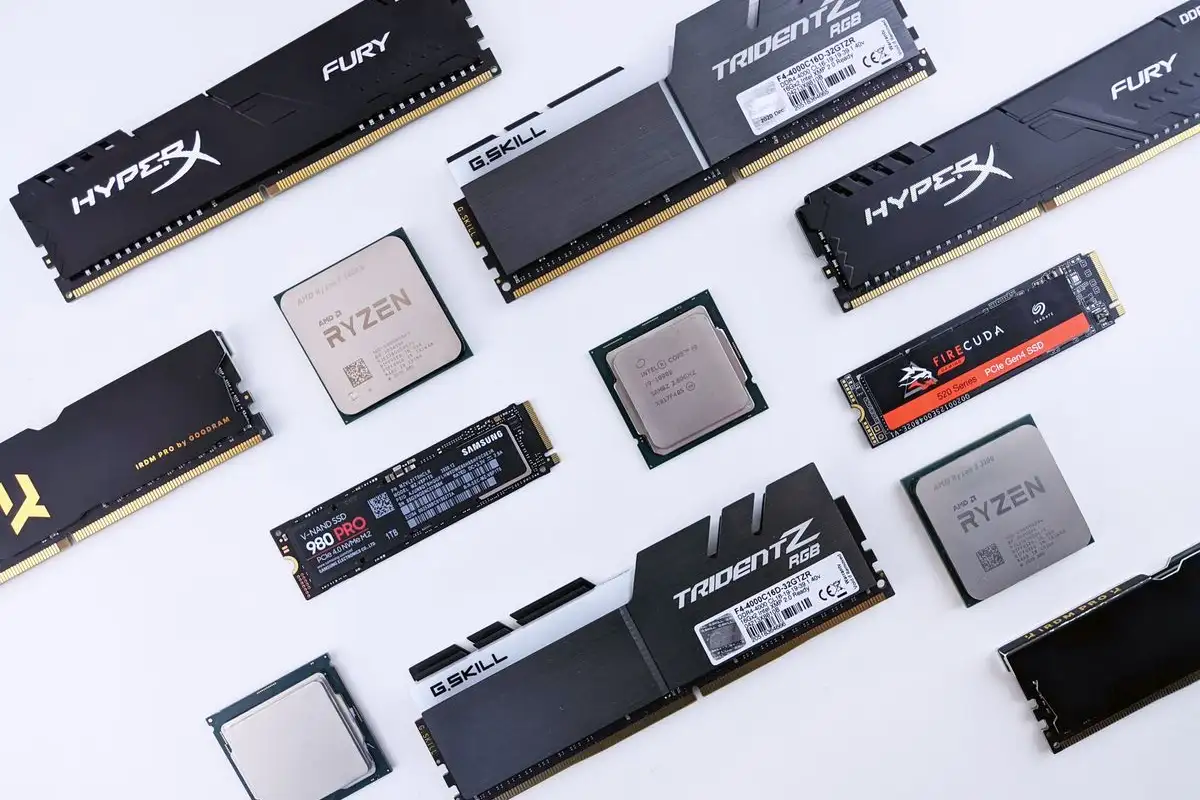
Hazır kasa bir sistemde RAM yükseltmesine başlamadan önce cevaplanması gereken şey tek bir "uyumlu mu" sorusu değil, birbirinden bağımsız üç sorudur: modül slota fiziksel olarak geçiyor mu, anakart ile işlemci o modülü etiketinde yazan hızda çalıştırmasına izin veriyor mu, ve slotları doldurduğunda sistem hâlâ çift kanal kalıyor mu. Bu üçünden birinin cevabı "evet" diye diğerleri kendiliğinden halledilmiş sayılmaz; yeni modül çoğu zaman sorunsuz oturur, ama etiketindeki hızın altında çalışır ya da çift kanal sessizce bozulur. Doğru sıra şudur: önce kaç yuva var ve kaçı dolu, sonra modülün tipi, sonra anakart ve işlemci onayı, en son hangi yuvalara takılacağı.
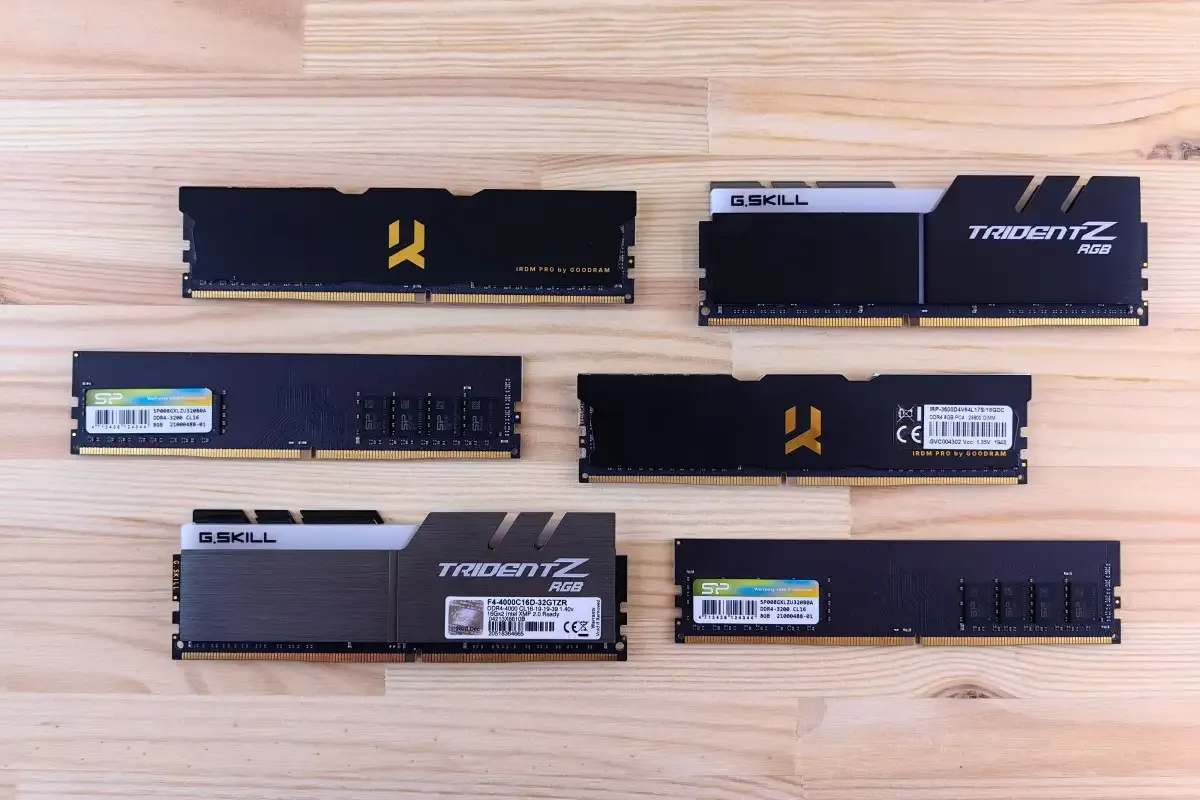
Ben o sırayı öğrenene kadar bir kere yanlış yerden başladım. Elimde bir hazır kasa, arkasında tek bir garanti etiketi, kafamda tek bir cümle vardı: "16 GB yetmiyor, bir tane daha alsam olur herhalde." O akşam kasayı hiç açmadım. Çünkü cevabın bir kısmı zaten ekranda duruyordu ve ben onu görmeyi bilmiyordum. Şimdi sana o akşamı baştan yaşatayım; sen de aynı sırayla ilerle, çünkü bu iş sırası bozulunca para da zaman da boşa gidiyor.
Kasa kapağını açmadan cevap veren ekran
Ctrl+Shift+Esc. Görev Yöneticisi açılır. "Performans" sekmesine geç, soldaki listeden "Bellek"i seç. Sağ tarafta bir sürü satır var, ama senin ilk bakacağın tek satır var: "Kullanılan yuvalar". Orada "2/4" gibi bir şey yazar. Bu iki sayı, bu yazının tamamının sebebi.
Hemen üstünde "Hız" satırı durur. 2133, 2666, 3200 gibi bir değer. Altında "Form faktörü": DIMM ya da SODIMM. Bir de "Toplam" ile "Kullanılabilir" arasındaki farkı görürsün; aradaki kayıp donanıma ayrılmış bellektir, panik yapılacak bir şey değil.
İngilizce Windows kullanıyorsan aynı satır "Slots used" olarak geçer. Değer aynıdır.
Buradan üç şey öğreniyorsun:
- Kaç yuva var, kaçı dolu. 2/4 ise iki boş yuva var. 1/2 ise tek boş yuva var, yani "ekleme" değil "ikinciyi takma" durumundasın. 4/4 ise ekleme yok, değiştirme var.
- Sistemin şu an hangi hızda konuştuğu. Bu, modülün etiketindeki hız olmak zorunda değil.
- Belleğin masaüstü mü dizüstü mü olduğu. SODIMM yazıyorsa zaten masaüstü modülü arayışına girmeyeceksin.
Burada durup bir şeyi net söyleyeyim: Görev Yöneticisi sana modülün etiketini göstermez, sadece sistemin o an ne hızda konuştuğunu gösterir. 3200'lük bir modül takılı olup orada 2133 yazabilir. Bu bir arıza değildir; ikinci sorunun konusu tam olarak budur.
Daha ayrıntı istersen CPU-Z kur, "SPD" sekmesine geç. Her yuva için ayrı ayrı üretici, parça numarası, modül boyutu ve modülün üzerinde tanımlı en yüksek profil görünür. "Memory" sekmesinde ise "Channel #" satırı sana o an çift kanal mı tek kanal mı çalıştığını söyler. Bu iki sekme, kapağı açmadan alabileceğin en dürüst bilgi.
Birinci soru: modül slota geçiyor mu?
Bu, üç sorunun en kaba olanı ve ne yazık ki insanların çoğu sadece buna bakıp kasayı açıyor.
Masaüstü DDR4 ve DDR5 DIMM'lerin ikisi de 288 pinlidir. Yani "pin sayısı tutuyor" diye bir şey yok; çentiğin yeri farklı. DDR5 modülü DDR4 yuvasına oturmaz. Oturmadığı için de zorlarsan kırılan şey modül değil, yuvanın plastiği olur ve o noktadan sonra konu RAM'den çıkıp anakart arayışına döner.
Elindeki modülün üstündeki etikete bak: "DDR4" ya da "DDR5" yazar. Sistemin neslini bilmiyorsan CPU-Z'nin SPD sekmesi de bunu söyler. Anakartın kutusu ya da kitapçığı elindeyse orada da yazar.
İkinci fiziksel tuzak dizüstü modülü. SO-DIMM'ler masaüstü yuvasına girmez, girmeye çalışırsan yamulur. Üçüncüsü lehimli bellek: özellikle mini kasalarda ve all-in-one makinelerde RAM anakarta lehimlidir, hiç yuva yoktur. Görev Yöneticisi'nde "Kullanılan yuvalar" satırının hiç görünmemesi ya da 1/1 gibi tek bir değer çıkması bu durumun işaretidir.
Bir de kimsenin bahsetmediği ama kapağı kapattıktan sonra can sıkan mesele var: yükseklik. Soğutucu bloklu yüksek profilli bir modül, büyük bir kule tipi CPU soğutucusunun altındaki ilk yuvaya sığmayabilir. Kapağı kapatamadığında ya da modülü soğutucuya dayadığında bunu anlarsın. Anakartın dört yuvalıysa ve ilk yuva soğutucunun dibindeyse, düşük profilli bir modül ya da ikinci-üçüncü yuva tercihi işi çözer.
İkinci soru: anakart ve işlemci izin veriyor mu?
Modülün oturması, çalışacağı anlamına gelmiyor. Burada devreye XMP ve EXPO giriyor.
Bunlar modülün kendi üzerindeki küçük bir yongada saklanan hız profilleridir. Modülün etiketinde "3200" yazıyorsa, o hız o profilin içindedir; modül kendi başına o hızda uyanmaz. O profili kullanabilmen için iki ayrı onay gerekir: anakartın BIOS'unda böyle bir seçeneğin bulunması ve işlemcinin bellek denetleyicisinin o hızı taşıyabilmesi. İkisi de tamam değilse sistem en güvenli ortak hızda, yani genelde JEDEC denen temel hızda çalışır.
İşte hazır kasalarda can sıkan yer burası. Bu makinelerin anakartları genelde OEM BIOS'lu olur. Bazılarında XMP/EXPO satırı hiç yoktur; bazılarında vardır ama yalnızca birkaç hazır seçenek sunar. Yani senin sorun "hangi modül" değil, "benim kartım bu profile izin veriyor mu" olmalı. Bunu öğrenmenin yolu anakartın model numarasını bulup üreticinin destek sayfasına bakmaktan geçiyor; model numarası genelde CPU soketinin hemen yanında ya da PCIe yuvasının üzerinde, anakartın üstüne basılı olur.
Aynı sayfada iki şey daha var:
Maksimum desteklenen kapasite. Bu sayı, yuva sayısıyla piyasada bulunan en büyük modülün çarpımı değildir. Üretici o kart için ayrı bir tavan yayınlar ve bu tavan, yuvaların toplamından küçük olabilir.
QVL, yani üreticinin test edip listelediği modül listesi. Listede olmayan bir modül çalışmaz demek değil; denenmemiş demek. Fark önemli, çünkü listede olmayan bir modül gayet güzel çalışabilir, ama sorun çıktığında elinde dayanacağın bir belge olmaz.
İşlemci tarafında da benzer bir tablo var. İşlemcinin resmî bellek desteği sayfası genelde iki modül için bir hız, dört modül için daha düşük bir hız listeler. Bu satır, kapağı açmadan önce okunması gereken satırdır.
Üçüncü soru: çift kanal bozuluyor mu?
En sessiz sorun bu. RAM miktarın artar, sistem açılır, hiçbir hata vermez, ama oyunlarda beklediğin toparlanmayı görmezsin. Çünkü bellek tek kanalda kalmıştır.
İki yuvalı bir kartta iş basit: ikisini de doldurursan çift kanal olur. Ama dikkat, tek modülle başlayan bir hazır kasa tek kanalda çalışıyordu; ikinci modülü taktığın an bu değişir. Yani 8 GB'tan 16 GB'a çıkarken sadece miktar artmıyor, bant genişliği de değişiyor.
Dört yuvalı kartta ise hangi yuvaya takacağın önemlidir. Genellikle işlemciye en uzak ikili, yani ikinci ve dördüncü yuva çift kanal çiftidir. Bu her kartta aynı değildir ve anakart üzerine baskıyla yazılmış olabilir. Emin değilsen kitapçığa bak; tahmin yürütmek burada pahalıya gelir.
Şimdi asıl mesele: elinde iki modül varken bir tane daha almak. Üç modül taktığında bazı platformlarda "esnek mod" denen bir durum oluşur; bir kanalın bir kısmı çift, kalanı tek kanal gibi davranır. Yani sistem açılır, RAM artar, ama iki modüllü hâlindeki temiz çift kanal düzenini kaybedersin. Aynı kapasiteye dört yuva yerine iki modülle ulaşmak, hem daha az rank yükü hem daha yüksek kararlı hız demektir; bellek denetleyicisi dört modülü aynı hızda sürmekte zorlanabilir ve sistem kendini daha düşük bir hızda sabitleyebilir.
Karışık modül meselesi de buraya bağlanıyor. Farklı kapasitede ya da farklı etiket hızında iki modülü bir arada çalıştırdığında, ikisi ortak bir yapılandırmada buluşur ve yavaş olan taraf temposu belirler. Elindeki 3200'lük modülün yanına 2666'lık bir modül koyarsan, elinde 3200'lük bir sistem kalmaz.
Kasayı açtığın anda
Buraya kadar her şey ekranda ve kâğıt üstünde çözülüyor. Kapağı açtığında ise sırayı şöyle kur: fişi çek, güç düğmesine birkaç saniye bas, sonra kasaya ve anakartın metal bir kısmına dokun. Eski modülü çıkarmadan önce telefonla fotoğrafını çek; hangi yuvaların dolu olduğunu kapak kapandıktan sonra hatırlamak istemeyeceksin. Modülü çıkarırken yanlardaki tırnakları aç, düz çek, yukarı doğru kanırtma.
Yeni modülü takarken çentiği hizala ve tırnaklar kendiliğinden kapanana kadar iki taraftan eşit bastır. Tek taraftan bastırmak, yuvanın en sık kırılma şeklidir.
Ve bir uyarı: hazır kasaların arkasında ya da yan kapağın vidasının üstünde bir garanti etiketi olabilir. O etiket yırtılırsa garantinin tartışmalı hâle geldiği durumlar var. Bu yüzden kapağı açmadan önce Görev Yöneticisi, CPU-Z ve anakart üreticisinin sayfasıyla elinden geleni bitirmek, sadece pratik değil, aynı zamanda daha güvenli bir yol. Bazı durumlarda en doğru karar, hiç açmamak ve yetkili servise taktırmak olabilir.
Sonuç olarak sıralama
Kapağı açmadan önce Görev Yöneticisi'nde yuva sayısını ve çalışan hızı oku. CPU-Z'nin SPD sekmesiyle modüllerin kimliğini doğrula. Anakartın model numarasını bulup desteklenen maksimum kapasiteyi ve varsa test listesini kontrol et. İşlemcinin bellek desteği tablosunda iki ve dört modül için yazan hızları karşılaştır. En son, hangi yuvaların çift kanal çiftini oluşturduğunu öğren.
Bunları yaptıktan sonra RAM seçimi neredeyse kendiliğinden çıkar. Yapmazsan, çalışan ama beklediğin gibi çalışmayan bir kasa ile kalırsın ve suçu modülde ararsın. Suç genelde modülde değil, o üç sorunun hiç sorulmamış olmasında oluyor.