Yeni bir parçanın sisteme uyup uymadığını söyleyen kontrol, performans değil sıradır: önce soket ve yonga seti, sonra anakartın CPU destek listesindeki asgari BIOS sürümü, sonra güç kaynağının verdiği konektörün sayısı ve tipi, sonra bellek nesli, sonra M.2 yuvasının kabul ettiği sinyal türü ve uzunluk, sonra kasa içindeki fiziksel boşluk, en sonunda hedeflediğiniz çözünürlük. Bu zincirde tek bir halka koparsa parça o sisteme takılamaz; performans tartışması daha başlamadan kapanır. Bu yüzden kontrol süresinin tamamı önce bedava ve eleyici olan maddelere harcanır: elinle dokunacağın, cetvelle ölçeceğin, kapağı açmadan okuyacağın şeylere.
Ben bu sırayı ters çevirmeyi iki kez denedim, ikisinde de parayı değil akşamı kaybettim. Şimdi kutuyu kesmiyorum bile. Kutu kenarda duruyor, ben masaya oturuyorum, telefonu şarja takıyorum, kasanın yan kapağını açıyorum. Yapacağım tek şey anakartın üzerindeki model yazısını bulmak.
Kapak açıldığında ilk bakılacak yer işlemci değil. Gözünü PCIe yuvasının hemen altına, kartın üstündeki beyaz ya da gri serigrafi yazısına indir. Orada anakart modeli harf harf yazar; bazen iki satır halinde, bazen RAM yuvalarının arkasında, bazen kartın kenarına dikey basılmış olarak durur. Telefonla yakın çekim yapıp ekranda büyütmek, eğilip okumaya çalışmaktan daha hızlı oluyor. Anakartın tam modelini kapağı hiç açmadan öğrenmek istersen sistem bilgisi aracı da işini görür; ama serigrafiyi bir kere okumak o bilgiyi kalıcı olarak eline veriyor.
Bu harf dizisini bir kere doğru aldığında geri kalan her şeyin cevabı tek bir sayfada toplanıyor: üreticinin o model için yayınladığı destek sayfası. Hem işlemci listesi, hem bellek tipi, hem M.2 yuvalarının ne kabul ettiği orada yazılı. Kasa kapağını kapatmadan, hiçbir şey sökmeden, hiçbir şey almadan öğrenebileceğin şeylerin toplamı bu sayfa.
Soket ve yonga seti: ilk kapı
İşlemci tarafında ilk madde tartışmasız soket. Masaüstü işlemciler tek bir soket ailesi için üretilir: AM4, AM5, LGA1700 gibi. Fiziksel olarak oturmayan bir işlemciyi oturtmanın bir yolu yok; çentikler ve temas noktaları buna izin vermez. Yani "acaba olur mu" sorusu burada iki saniyede bitiyor. Anakartın kutusunda ya da destek sayfasında yazan soket adıyla işlemcinin soket adı aynı değilse konu orada kapanır.
Aynı soket içinde kalan ikinci kontrol yonga seti. Anakartın yonga seti, aynı sokete oturan işlemcilerin hangi nesillerini çalıştırabildiğini belirliyor. Bu yüzden "soket tutuyor" demek "çalışır" demek değil. Üreticinin CPU destek listesinde her işlemcinin karşısında bir asgari BIOS sürümü yazar. O sürüm, senin anakartında yüklü olandan yeniyse işlemci takılı olsa bile sistem açmayabilir. Kutudan çıkan kartların üzerinde hangi BIOS sürümünün yüklü geldiği modelden modele değişir; bunu ancak kartı çalıştırıp bakarak ya da destek sayfasındaki notları okuyarak anlarsın. Buradan çıkan pratik sonuç şu: liste sana "destekliyor" diyorsa bile "hangi sürümden sonra destekliyor" kısmını okumadan rahatlama.
Güç kaynağı: watt değil, konektör sayısı
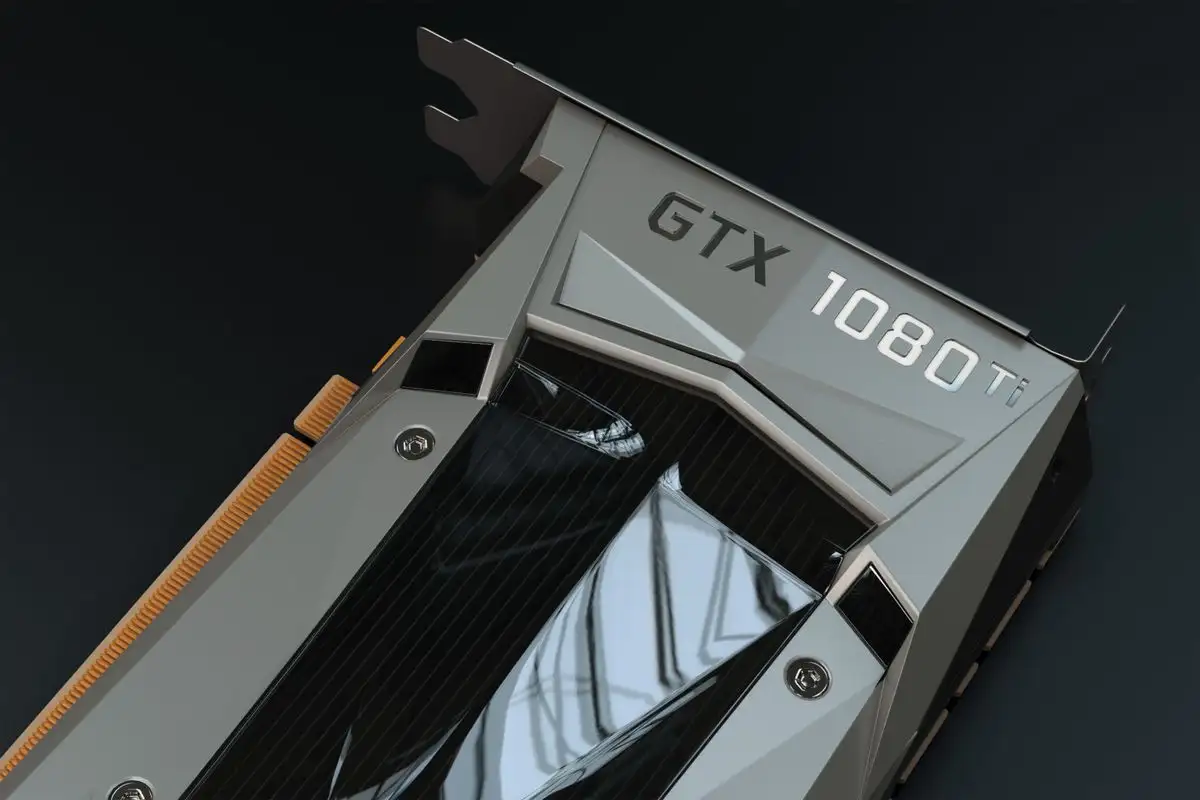
Ekran kartı tarafında insanların en çok yanıldığı yer, kutunun üzerindeki "önerilen sistem gücü" yazısı. O sayı kaba bir yönlendirme; senin kasandaki güç kaynağının ne olduğunu bilmez, kaç yıllık olduğunu bilmez, hatların nasıl dağıldığını bilmez. Asıl bakılacak şey kartın istediği konektörün sayısı ve tipi: kaç tane 8-pin, kaç tane 6-pin, hangi kombinasyonlar kabul ediliyor.
Burada atlanan ayrıntı, konektör sayısıyla kablo sayısının aynı şey olmaması. Bir güç kaynağından çıkan tek kablonun üzerinde iki tane 8-pin konektör olabilir. Kablo sayısı yetiyor gibi görünür ama tek kablodan beslenen iki konektör, karta iki ayrı kablodan gelenle aynı şey değildir; kartın kendi kılavuzu bunu genelde açıkça yazar. Benim kuralım şu: kart kaç konektör istiyorsa o kadar konektörü ayrı kablolardan karşılayabiliyor muyum? Cevap hayırsa watt değeri ne olursa olsun o kart bu kasaya girmiyor.
Bir de dönüştürücüler var. Elde kalan bir kabloyu adaptörle istediğin şekle çevirebilirsin ama bu, güç kaynağının o hattan ne kadar taşıyabildiği gerçeğini değiştirmiyor. Elektriksel kontrol en az fiziksel kontrol kadar kesin; orada "idare eder" diye bir şey yok.
Bellek nesli bir çentik meselesi
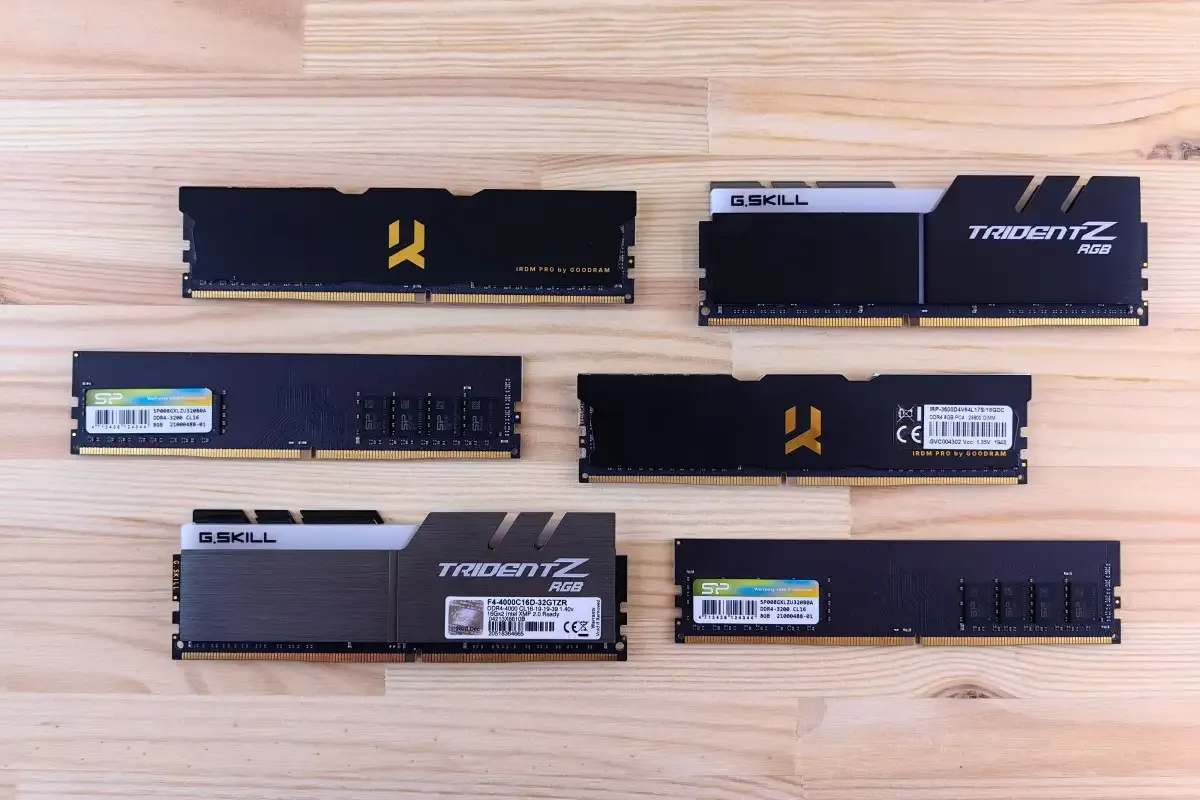
RAM tarafında işin güzel yanı, yanılma payının neredeyse sıfır olması. DDR4 ve DDR5 modüllerin çentikleri farklı yerlerde. Modülü ters çevirip, bastırıp, zorlayarak oturtmanın bir yolu yok; çentik yuvaya denk gelmiyorsa modül yuvaya girmiyor. Yani "RAM uyumlu mu" sorusu bir yazılım ayarı değil, elinde tuttuğun plastik parçanın şekliyle ilgili.
Yine de burada bir tuzak var. Piyasada aynı kart üzerinde hem DDR4 hem DDR5 yuvası taşıyan ender modeller çıktı; onlarda bile iki nesli aynı anda kullanamıyorsun. Böyle bir kartta yuvalar dışarıdan aynı görünür ama işlevleri farklıdır ve kılavuz bunu küçük bir tablo halinde verir. Benim alışkanlığım, RAM konusunu "kaç GB" diye değil "hangi yuva hangi nesil" diye açmak; çünkü miktar sonradan konuşulacak bir şey, nesil ise kapıda bekleyen bir şey.
Elindeki sistemi hiç açmadan öğrenebileceğin şeyler de var: Görev Yöneticisi'nin performans sekmesi kaç yuva olduğunu, kaçının dolu olduğunu ve çalışma hızını gösterir. Ekran kartının modelini ve sürücü sürümünü de DxDiag'de tek ekranda görüyorsun; ama o bilgi zincirin performans tarafına ait, uyumluluk tarafına değil.
M.2: dışarıdan aynı görünen iki yuva
Depolama tarafında en sinsi uyumluluk sorunu M.2. Yuvalar dışarıdan birbirinin aynısı gibi görünür ama üç ayrı şeyde farklılaşır: anahtar (key) yeri, kart uzunluğu ve sinyal türü. Bir yuva NVMe yani PCIe kabul ederken diğeri yalnızca SATA kabul edebilir; ya da ikisini de kabul edip birini taktığında bazı SATA portlarını devre dışı bırakabilir. Anakartın üzerindeki SATA portlarından birinin kablosunu taktığın halde diski görmüyorsan, sebep genelde bu paylaşım oluyor.
Uzunluk kısmı da gözle anlaşılmıyor. Kartların üzerinde 2242, 2260, 2280 gibi ölçüler yazar; yuva vidasının yeri bu uzunluklardan hangisine izin verdiğini belirler. Ben bir kez yuvayı ölçmeden aldım ve kartı tutan vida deliğini bulamadım; kart sonunda havada durdu ve o vidayı oraya zorlamanın bir yolu olmadığını anladım.
Bu maddede tahmin yürütmenin anlamı yok. Yuvaların ne kabul ettiğini yalnızca anakart kılavuzu ya da üreticinin özellik sayfası söyler. Aynı markanın iki farklı modelinde aynı yuva numarası farklı şeyler kabul edebilir, o yüzden "genelde böyle oluyor" bilgisi burada işe yaramaz.
Kasa: milimetre de uyumluluk verisidir
Elektriksel olarak her şey tutsa bile parça hâlâ sığmayabilir. Ekran kartı üreticileri kartın uzunluğunu, kalınlığını ve yüksekliğini milimetre cinsinden yayınlar. Anakart üreticileri işlemci soğutucusu için azami yüksekliği, kasa üreticileri de desteklenen kart uzunluğunu ve fan montaj noktalarını yazar. Bunların hepsi uyumluluk verisi; hiçbiri performansla ilgili değil, hepsi "olur mu olmaz mı" ile ilgili.
Burada unutulan iki ölçü var. Birincisi kartın kalınlığı: iki buçuk ya da üç yuva kaplayan bir kart, uzunluğu yetse bile altındaki yuvayı ya da kablonun dönme payını kapatabilir. İkincisi güç kablosunun payı: kart ile kasa kapağı arasında kablonun kırılmadan dönebileceği boşluk yoksa kapağı zorlayarak kapatırsın ve o kabloyu her açılışta bir daha zorlarsın.
Kasa modelini bilmiyorsan en dürüst yöntem ölçmek. Arka braketten ön fana kadar olan mesafeyi bir mezura ile almak, forumlarda "bu kasaya bu kart sığar mı" diye sormaktan daha kesin cevap veriyor. Çünkü kimse senin kasanın içinde ne olduğunu bilmiyor.
Ekran hedefi: zincirin son halkası
Buraya kadar her şey "evet" dediyse parça sisteme takılabilir. Ama takılabilir olmak, işe yarar olmak demek değil. Zincirin son halkası, senin hangi çözünürlükte oynadığın.
Çözünürlük yükseldikçe yük ekran kartına, düştükçe işlemciye kayar. Düşük çözünürlükte ekran kartı rahatken işlemci sınırda kalabilir; daha yüksek çözünürlükte aynı işlemci rahatlar, bu kez ekran kartı zorlanır. Yani "sisteme uyar mı" listesinin sonunda mutlaka "ben neyi hedefliyorum" sorusu durur. Aksi halde teknik olarak uyumlu, ama senin masanda işe yaramayan bir değişiklik yapmış olursun.
Bu yüzden ekran hedefini baştan yazıyorum: monitörün çözünürlüğü, tazeleme hızı ve oynadığın oyunların türü. Bu üçü, hangi bileşenin önce tıkanacağını kabaca söyler; gerisi o tıkanmanın etrafında şekillenir.
Zincir koptuğunda belirti ne söyler
Bu sırayı bilmenin asıl faydası, bir şey ters gittiğinde nereye bakacağını bilmek. Hangi halkanın koptuğunu çoğu zaman belirti tek başına söylüyor.
Sistem hiç açılmıyorsa, fanlar dönüp görüntü gelmiyorsa akla ilk gelen BIOS sürümü olmalı. İşlemci yuvaya girmiyorsa mesele soket. Kart oturuyor ama görüntü gelmiyorsa ya da kart yükte kapanıyorsa konektör ve hat dağılımı. Modül yuvaya girmiyorsa bellek nesli. Kart takıldı ama sistem görmüyorsa M.2'nin sinyal türü veya SATA paylaşımı. Her şey çalışıyor ama kasa kapanmıyorsa ölçü.
Bunları bir listeye döktüğümde kontrol sıram hep aynı oluyor: bedava olan önce, para harcatan sonra. Sokete bakmadan alışveriş yok. BIOS listesini okumadan işlemci yok. Konektör saymadan ekran kartı yok. Çentiğe bakmadan RAM yok. Kılavuzu açmadan M.2 yok. Mezurayı çıkarmadan hiçbir şey yok.
Sonuçta bu iş bir performans sorusu değil, bir kapılar sorusu. Kapılar sırayla açılıyor ve biri kapalıysa arkadakileri konuşmanın bir anlamı kalmıyor. Benim en çok işime yarayan cümle de şu oldu: parçayı değil, sırayı kontrol et.