Görev Yöneticisi'nde iki ekran kartı görüyorsan, oyunu hangisinin çalıştırdığını anlamanın güvenilir yolu oyun açıkken Performans sekmesindeki GPU motor grafiklerine bakmaktır: 3B motorunda hareket olan satır, o an çizim yapan adaptördür. Öteki satır ya masaüstünü besleyen entegre birimdir ya da boşta bekliyordur. Aynı ekranda gördüğün “paylaşılan bellek” rakamı ise VRAM değil, sistem RAM'inden adaptöre ayrılan paydır; o sayıyı ekran kartının belleği sanmak bu işin en sık yapılan hatasıdır ve bedeli ağırdır.
Ben bu ekrana her oturduğumda aynı sırayı izliyorum: önce kartların adını okuyorum, sonra oyunu açıp Alt+Tab ile geri dönüyorum ve hangi satırın 3B grafiğinin kıpırdadığına bakıyorum. Sen de aynısını yap. Ctrl+Shift+Esc ile Görev Yöneticisi'ni aç, Performans sekmesine geç. Sol listede GPU 0 ve GPU 1 satırlarını göreceksin; ikisine tek tek tıkla. Üstte kartın tam adı yazıyor: biri “Intel UHD Graphics” gibi bir entegre çözüm, öteki “NVIDIA GeForce GTX 1650” ya da “AMD Radeon RX 6600” gibi ayrı bir kart. Altında da iki bellek satırı duruyor: ayrılmış GPU belleği ve paylaşılan GPU belleği.
İnsanların takıldığı yer tam burası.
Paylaşılan bellek rakamı VRAM değildir
Paylaşılan GPU belleği, Windows'un sistemdeki RAM'den adaptöre “ihtiyaç olursa kullanırsın” diye ayırdığı havuzdur ve çoğu sistemde toplam RAM'in yarısına kadar bir üst sınırla görünür. 16 GB RAM'li bir laptopta paylaşılan satırda 8 GB civarı bir sayı okuman son derece normal. Bu 8 GB, kartın üzerindeki lehimli çipler değil; oyun o an sıkışırsa sistem RAM'inden ödünç alınabilecek tavan.
Ayrılmış GPU belleği satırı ise kartın kendi VRAM'ini gösterir. Ayrık bir kartta orada yazan sayı, üreticinin o modele koyduğu miktardır: 4, 6, 8, 12 GB, ne ise o.
İkisini ayırt etmenin basit bir testi var: paylaşılan rakam RAM'inle birlikte büyür, ayrılmış rakam ekran kartıyla birlikte değişir. RAM'i yükselttiğin bir gün paylaşılan satırdaki sayının da büyüdüğünü görürsün, ekran kartının belleği aynı kaldığı hâlde. Kart değiştirip RAM'i aynı bıraktığında ise ayrılmış satır oynar, paylaşılan yerinde durur. Bu tek gözlem, o iki satırı bir daha karıştırmamanı sağlar.
Entegre grafikli makinelerde bir ayrıntı daha çıkar: ayrılmış satır 128 MB gibi komik küçük bir sayı gösterebilir. Panik yapma, arıza yok. O kartın belleği zaten paylaşılan havuzdan geliyor, çünkü üzerinde kendi VRAM'i yok. Yalnızca entegre grafikli bir laptopta tek GPU satırı görürsün ve oradaki paylaşılan rakam, o makinede ekran belleği diye okunabilecek tek sayıdır; bu istisna kuralı bozmaz, sadece sınırını gösterir.
Masaüstünü besleyen kart, oyunu çizen kart değildir
Laptopta iki kartın olması arıza değil, tasarım. Masaüstünde gezinirken, video izlerken, tarayıcı açıkken işi entegre kart üstlenir; daha az güç harcar ve pili uzatır. Oyunu başlattığında Windows ayrık karta geçmeyi dener. Yani ekranda o an entegre kartın yazıyor olması, oyunun da entegre kartta çalıştığı anlamına gelmez. Bu iki ayrı sorudur: panele kim bağlı, oyunu kim çiziyor.
Bu yüzden “GPU 0 güçlü olandır” gibi bir kural da yoktur. Numaralandırma bir öncelik sırası değil, Windows'un o anda neyi nasıl listelediğidir; aynı makinede sürücü ya da Windows güncellemesinden sonra yer değiştirdiğini görürsün. Bana adı lazım, numarası değil.
Masaüstü kasalarda da benzer bir durum çıkar: işlemcinin içinde grafik birimi varsa ve monitör anakartın görüntü çıkışına takılıysa, masaüstünü entegre birim besliyor olabilir. Oyunların çoğu yine ayrık kartta çizilir, ama ekranda gördüğün görüntü ayrık kartın kendi çıkışından gelmiyordur. Aynı karışıklık, aynı sonuç.
Panele hangi kartın bağlı olduğunu Ayarlar söyler, oyunu kimin çalıştırdığını söylemez
Ayarlar, Sistem, Ekran, Gelişmiş ekran (Windows 11'deki adı; Windows 10'da Gelişmiş görüntü ayarları diye geçer) sayfasını aç. “Ekran bilgileri” başlığı altında, ekranı besleyen adaptörün adını ve o anki yenileme hızını görürsün. Harici bir monitör bağladıysan, hangi monitörün hangi adaptörde olduğunu da buradan okuyabilirsin.
Buradaki isim, ekranı çizen karttır; oyunu çizen kart değil. Bu ikisini karıştırmak, “Ayarlar'da Intel yazıyor, demek oyunum Intel'de çalışıyor” sonucuna götürür ki bu çoğu zaman yanlıştır. Aynı sayfa sürücü sürümünü de göstermez; onun için başka bir yere bakman gerekir.
DxDiag: adı, sürücü sürümünü ve tarihini tek ekranda görmek
Win+R tuşlarına bas, dxdiag yaz, Enter'a bas. DirectX Tanı Aracı açılır. Birden fazla adaptör varsa “Ekran” başlıklı sekmelerde (Display 1, Display 2 gibi) her kart ayrı ayrı listelenir; bazı sürümlerde bir de Oluştur (Render) sekmesi bulunur. Her sekmede kartın adı, üreticisi, sürücü sürümü ve sürücü tarihi yazar. Bir laptopta iki kartın hangi sürücüyü kullandığını bu kadar hızlı başka bir yerde göremezsin.
Şu tuzağa dikkat: aynı ekranda “Ekran Belleği (VRAM)” ve “Paylaşılan Bellek” satırları da vardır. Yani Görev Yöneticisi'ndeki karışıklık burada da karşına çıkar. Ayrıca bazı sürücülerde buradaki VRAM satırı kartın gerçek miktarından farklı yuvarlanabilir; kesin rakam için Görev Yöneticisi'nin ayrılmış satırına dönmek daha güvenli. DxDiag'i kimlik için kullan, bellek miktarı için kullanma.
Oyunun gerçekten hangi kartta koştuğunu doğrulamak
Windows'un bunun için desteklediği bir yolu var: Ayarlar, Sistem, Ekran, Grafikler. “Gözat” ile oyunun çalıştırılabilir dosyasını ekleyip Seçenekler'den “Yüksek performans” seçebilirsin. Bu, kalıcı ve geri alınabilir bir tercih; uygulama bazında hangi adaptörün öncelikli olduğunu Windows'a söylemenin resmî yolu bu.
Ama bunun bir tercih olduğunu, kilit olmadığını bil. Oyun bir başlatıcıdan (launcher) açılıyorsa, asıl çizimi yapan süreç senin listeye eklediğin dosya olmayabilir; o zaman tercih yanlış sürece uygulanmış olur ve oyun yine entegre kartta kalır. Bu yüzden ayarı yaptıktan sonra doğrulamak şart.
Doğrulama yine aynı yer: oyunu aç, Alt+Tab ile Görev Yöneticisi'ne dön, ayrık kartın satırına tıkla ve 3B grafiğine bak. Hareket oradaysa oyun ayrık kartta çiziliyor. Entegre satırdaki 3B grafiği boşken Kopyalama motorunun hareketli olması normaldir; laptopta çizilen karelerin panele aktarılması o yoldan geçer. Windows 11'in Görev Yöneticisi'nde pencereyi üstte tutma seçeneği var; oyunu pencereli ya da çerçevesiz modda çalıştırırsan grafiği oyunun üzerinde canlı izleyebilirsin.
Görev Yöneticisi'nin grafiği bazen yeterince net konuşmaz. O zaman saatlere bakmak gerekir. HWiNFO gibi izleme araçları, resmî dağıtım kaynağından edinildiğinde ayrık kartın çekirdek ve bellek saatlerini, bellek kullanımını ve sıcaklığını gösterir. Oyun açıkken ayrık kartın saatleri boştaki değerlerinde çakılı kalıyorsa, kart devreye girmemiş demektir. Saat ve bellek kullanımı bu konuda yalan söylemez; grafik eğrisinden daha kesin bir kanıttır. Üreticinin kendi kontrol panelindeki program bazlı 3D ayarları da aynı işi görür, kartın sürücü sürümünü oradan da okuyabilirsin.
Ekran kartının adını etiketten okumak neden çalışmaz
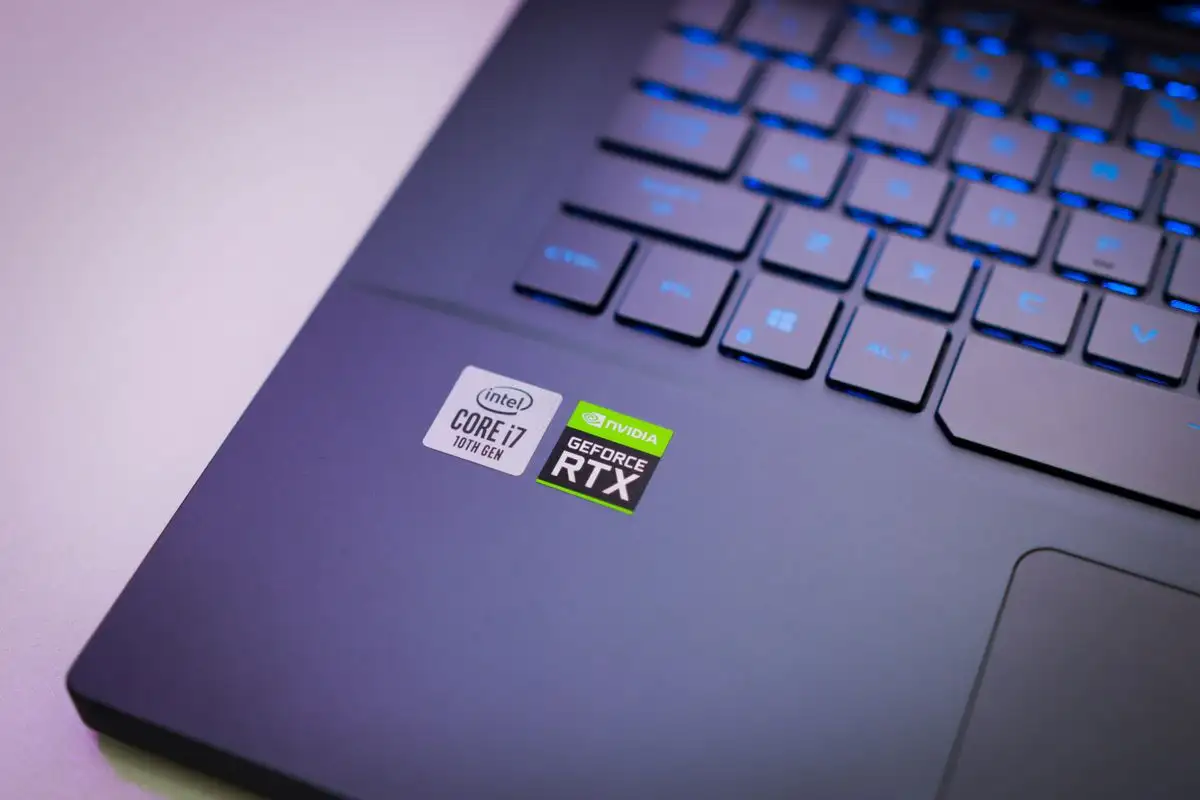
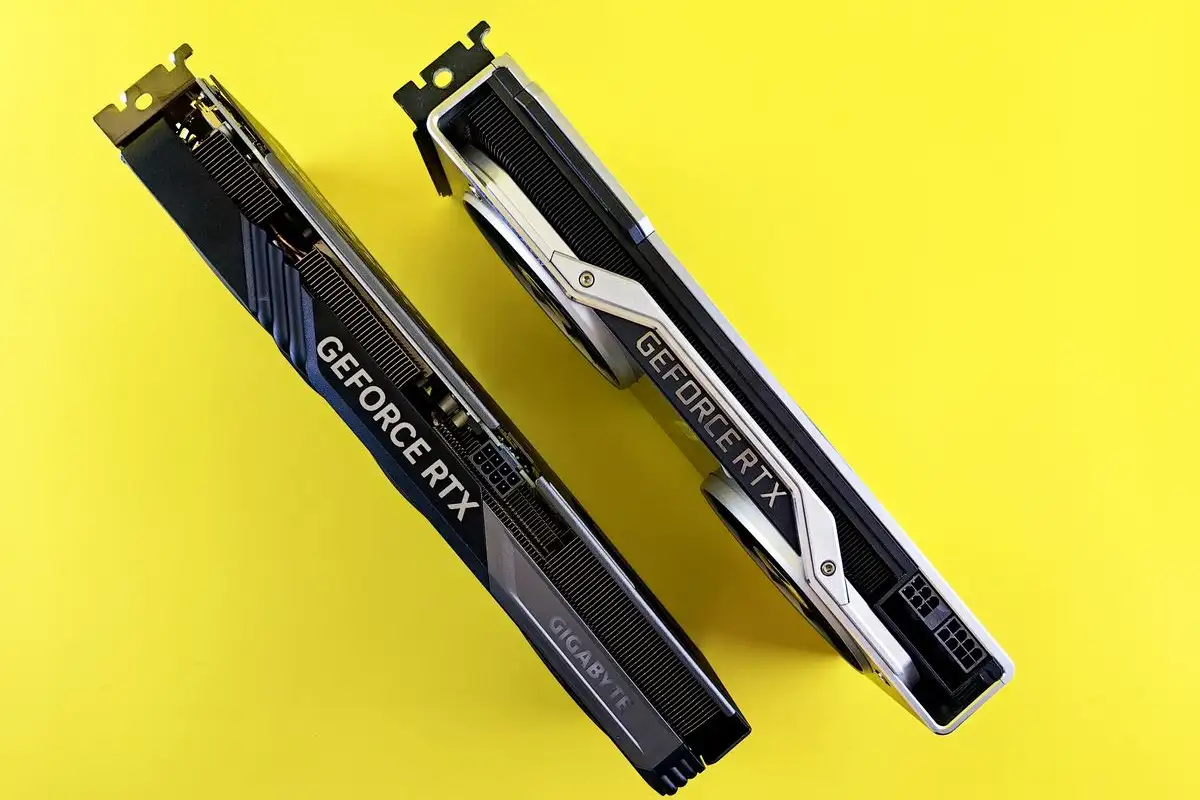
Aynı isim, farklı donanım. Bir “RTX 3060” laptopta 6 GB ile gelirken masaüstünde 12 GB olabilir; “RTX 3050”nin 4 GB ve 8 GB sürümleri yan yana satılır; GTX 1650'nin masaüstü ve laptop sürümleri aynı adı taşıdığı hâlde farklı çekirdek ve farklı bellek ile gelir. Mağaza sayfasındaki isim yanlış değildir, ama eksiktir. Sistem gereksinimlerini okurken seni asıl ilgilendiren sayı, kartın adı değil ayrılmış belleğidir.
Bu yüzden ekran kartını tanımanın yeri kutu, etiket ya da mağaza sayfası değil; kendi makinendir. Oyunun istediği VRAM rakamını senin ayrılmış satırındaki sayıyla karşılaştırdığında “bu oyun bende döner mi” sorusu tahminden çıkar, ölçüye döner. Paylaşılan satırdaki büyük sayıya bakıp “bende 8 GB VRAM var” diye düşünen biri, gereksinimleri karşıladığını sanar; sonra takılmaların sebebini saatlerce başka yerlerde arar. Oysa cevap baştan yanlış satırdaydı.
Son olarak
Bu ekranda iki satır görmekten kurtulmaya çalışmıyorum. İki satır normal, iki kartlı bir makinede olması gereken şey bu. Önemli olan hangi satırın ne anlattığını bilmek: paylaşılan satır RAM'ini anlatır, ayrılmış satır kartını; 3B motoru oyunun nerede çizildiğini söyler, Ayarlar sayfası ekranı kimin beslediğini söyler. Bu dördünü ayırdığın gün Görev Yöneticisi bir bilmece olmaktan çıkıp elindeki donanımın kimlik kartına dönüşüyor.