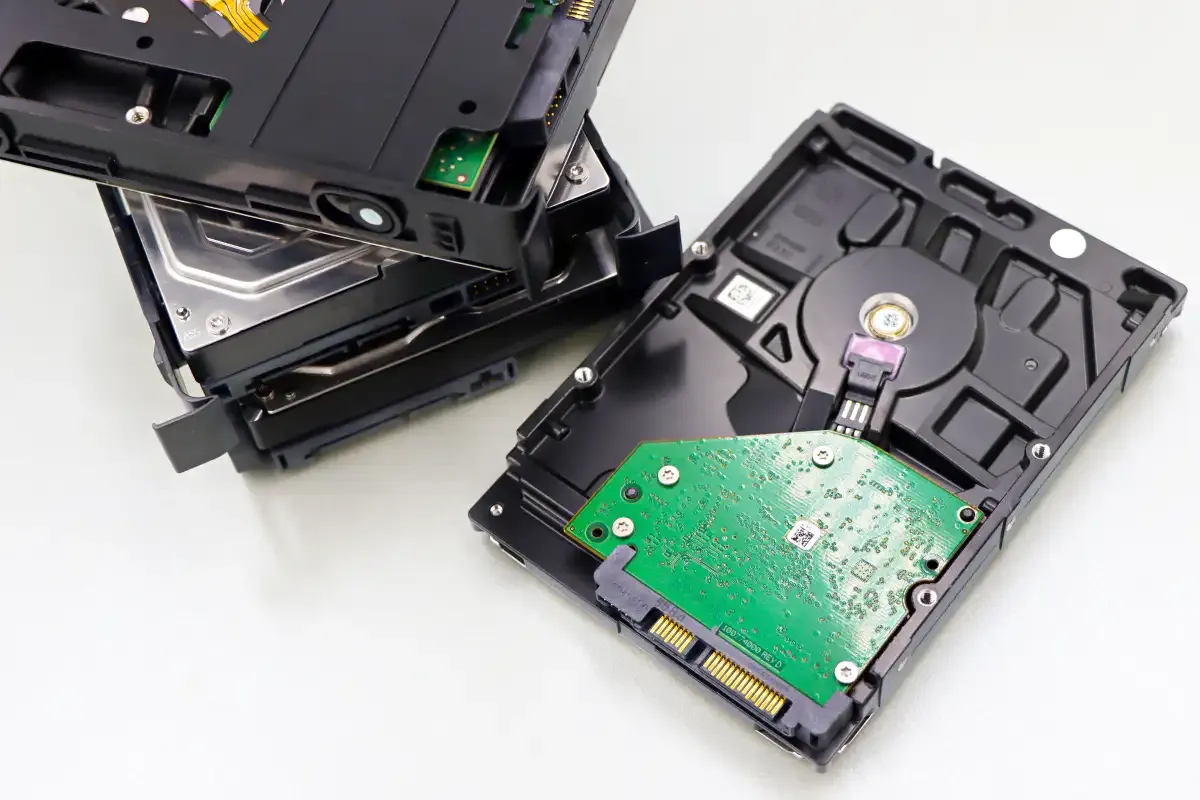
Bir dizüstünde HDD'yi SSD'ye çevirmek, disk seçmekle başlayan bir iş değil; makinenin hangi depolama biçimini kabul ettiğini netleştirmekle başlayan bir uyumluluk işidir. Cevabı gereken sorular şunlar: 2,5 inç SATA yuvası mı var, M.2 yuvası mı, yoksa ikisi birden mi? M.2 varsa hangi anahtar (key) geçerli, yuva yalnız SATA mı yoksa PCIe NVMe mı destekliyor, hangi uzunluk kodları oturuyor? Kaç yuva var ve hangisi dolu? Bunların cevabı, "aynı kasa" denen başka bir modelin forum başlığında değil, senin tam model numaranın spec sayfasında ya da servis kılavuzunda yazıyor. O belge bulunmadan ne sipariş ne tornavida mantıklı; klonlama mı temiz kurulum mu, lisans ne olacak gibi sorular da ancak bu cevaptan sonra daralıyor.
Şimdi masanın başına geçelim. Ben her seferinde aynı sırayla yürüyorum ve o sıra, kasa açılmadan önce bitiyor.
Önce ekranda ne olduğuna bakıyorum
Win+X'e basıp Disk Yönetimi'ni açıyorum. Karşıma "Disk 0" çıkıyor: tek satır, tek bölüm. Bu bana makinede tek fiziksel disk olduğunu söylüyor ama türünü söylemiyor; Disk Yönetimi veri yolunu (bus type) yazmaz. Onun için PowerShell'i açıp şunu çalıştırıyorum:
Get-PhysicalDisk | Select-Object FriendlyName, MediaType, BusType, Size
Çıktıda HDD ve SATA görüyorsam, elimde 2,5 inç bir sabit disk var demektir. NVMe yazıyorsa zaten SSD var, konu kapanıyor. Buradan öğrendiğim asıl şey diskin ne olduğu değil; ikinci bir yuvanın olup olmadığı sorusunun yazılımla cevaplanamadığı. Yazılım sana takılı olanı söyler, boş olanı söylemez. Boş yuva bilgisi sadece kâğıtta ve kasada var.
Model numarası, seri adı değil
"Lenovo IdeaPad 3" ya da "HP 15" gibi bir isim tek başına hiçbir şey ifade etmiyor. Aynı gövdenin onlarca varyantı var; birinde M.2 yuvası lehimli, diğerinde yok. Kasanın altındaki etiketteki ya da BIOS'taki tam kodu almam gerekiyor.
Sonra üreticinin kendi belgesine bakıyorum. Lenovo'da PSREF, HP'de QuickSpecs, Dell'de Setup and Specifications ve Service Manual. Bu belgelerde depolama başlığının altında genelde şuna benzer satırlar oluyor: "M.2 2280, PCIe NVMe" ya da "2.5-inch SATA bay" ve "M.2 slot (optional)". Optional kelimesi kritik; senin varyantında o yuva olmayabilir. Forumda aynı modeli kullanan birinin "bende M.2 vardı" demesi, senin makinende olduğu anlamına gelmiyor.
Bir de şu tuzak var: bazı dizüstülerde gördüğün küçük M.2 yuvası depolama için değil, LTE veya 5G modülü için ayrılmış oluyor. Genelde kısa (3042 veya 3052) ve B anahtarlı olur; oraya SSD takılmaz.
M.2 tek bir şey değil: anahtar, mod, uzunluk
M.2'yi tek tip bir yuva sanmak, işin en pahalı hatası. Üç ayrı değişken var ve üçü birden tutmak zorunda.
Anahtar (key). Disk ile yuvanın çentiği aynı olmak zorunda. B, M ve B+M diye giden bu kodlar, diskin kenarındaki çentiğin yerini tanımlıyor. Kılavuzlarda bazen Socket 2 ve Socket 3 gibi ifadelerle geçiyor. Uymayan anahtar "çalışmıyor" demek değil, "fiziksel olarak oturmuyor" demek.
Mod. Bazı M.2 yuvaları yalnızca SATA, bazıları yalnızca PCIe NVMe, bazıları ikisini de kabul ediyor. Sadece SATA destekleyen bir yuvaya NVMe disk takarsan diski hiçbir yerde göremezsin. Bozulmaz, zarar görmez, yok sayılır. "Disk arızalı geldi" paniğinin yarısı buradan çıkıyor.
Uzunluk. Kod dört haneli: ilk iki hane genişlik (her zaman 22 mm), son iki hane milimetre cinsinden uzunluk. 2230, 2242, 2260, 2280. Yuva 2242 için vidalama noktasına sahipse, 2280 bir disk oraya otursa bile sabitlenmez. Bazı yuvalarda vida noktası kaydırılabiliyor, bazılarında tek nokta var. Bunu kılavuz yazıyorsa yazıyor; yazmıyorsa gözle bakmadan emin olamıyorsun.
Buradan çıkan pratik sonuç şu: 2,5 inç SATA diski M.2 yuvasına takmanın dahili bir yolu yok, çünkü ikisi tamamen farklı iki form faktörü. Ters yönde bir istisna var: M.2 SATA diski, adaptör kartıyla 2,5 inç yuvada kullanabilirsin, çünkü konuştuğu protokol yine SATA. Ama M.2 NVMe diski aynı şekilde taşıyamazsın; NVMe PCIe hattı ister, SATA yuvası bunu veremez.
Kaç yuva var, hangisi dolu
Karşıma üç senaryo çıkıyor ve hangisinde olduğunu bilmek, harcayacağın parayı doğrudan belirliyor.
Birincisi, 2,5 inç yuvada HDD var ve M.2 yuvası boş. En rahat durum bu: SSD'yi M.2'ye takarsın, HDD'yi olduğu yerde bırakıp veri diski olarak kullanırsın. Klonlamak zorunda değilsin; hatta klonlamamak daha temiz olabilir. Windows'u yeni diske kurarsın, eski HDD'deki dosyalar olduğu gibi kalır.
İkincisi, sadece 2,5 inç yuvası var ve o dolu. Burada ekleme yok, değiştirme var. HDD çıkacak, SSD onun yerine gidecek. Tek yuvalı ince kasaların çoğu bu grupta.
Üçüncüsü, sadece M.2 var ve dolu. Bu da bir değiştirme; üstelik anahtar ve uzunluk kurallarına en sıkı uyman gereken durum.
Bir de hat paylaşımı meselesi var: bazı makinelerde M.2 yuvası doldurulduğunda bir SATA portu ya da 2,5 inç yuva devre dışı kalıyor. Yani "ikisini birden kullanırım" planı her zaman tutmuyor. Bunu kılavuzun notlarında ya da BIOS'ta görebiliyorsun.
Yükseklik de ayrı bir ayrıntı: 2,5 inç diskler 7 mm veya 9,5 mm olur, ince dizüstüler 7 mm kabul eder. Bugünkü SSD'lerin neredeyse tamamı 7 mm, yani sorun genelde çıkmıyor; ama eski kalın bir HDD'yi çıkarıp yerine ne olacağını düşünürken bunu bilmek işe yarıyor.
Bir de hız tavanı var. 2,5 inç SATA yuvası çoğu makinede SATA III, yani teorik 6 Gb/s; pratikte 550 MB/s civarı bir tavan. Eski bir dizüstünde yuva SATA II ise bu tavan 300 MB/s'ye iner. Her iki durumda da HDD'ye göre devasa bir fark var, ama "SATA SSD mi NVMe mi" sorusunun cevabını bu tavan belirliyor.
Değiştiriyorsan: klonlama ve lisans
İki yol var. Klonlama, eski diskin içeriğini yeniye kopyalar; kurulu programlar, ayarlar, her şey yerinde kalır. Temiz kurulum her şeyi sıfırdan kurar. Hangisini seçersen seç, hedef disk hakkında tek bir kural var: klonlama için hedef, kaynakta kullanılan veriden küçük olmamalı. Çoğu klonlama aracı daha da katı davranıp hedefin kaynak kapasiteden küçük olmamasını ister. 1 TB'lık bir HDD'de 200 GB veri olsa bile, 500 GB'lık bir SSD'ye klonlarken araç seni durdurabilir. Bunu bilmeden alışveriş yapmak, kutuyu açtıktan sonra öğrenilen bir hayal kırıklığına dönüşüyor.
Lisans kısmı ise çoğu insanın gereksiz yere korktuğu yer. Windows 8'den bu yana ürün anahtarı dizüstülerde firmware'e gömülü geliyor ve dijital lisans diske değil anakarta bağlanıyor. Yani depolamayı değiştirmek yeni bir anahtar gerektirmiyor; aynı Windows sürümünü kurduğunda kendiliğinden etkinleşiyor. Anakart da değişirse hikâye değişir, ama tek başına disk değişimi lisansı düşürmüyor.
Burada atlanması pahalıya gelen bir uyumluluk tuzağı daha var: NVMe'den önyükleme, makinelerin çoğunda UEFI modu ister. Eski HDD'nin bölüm şeması MBR ise ve sen onu olduğu gibi klonlarsan, sistem yeni NVMe diski önyükleme diski olarak görmeyebilir. Diski BIOS'ta görürsün, Windows açılmaz. Bu diskle ilgili değil, önyükleme moduyla ilgili bir uyumluluk sorunu. Aynı şekilde BIOS'ta SATA modu IDE ya da RAID'de kalmışsa ve sonradan AHCI'ye çevirirsen, kurulu Windows açılmayabilir. Bu ikisini kurulumdan önce bilmek, sonradan saatlerce uğraşmayı önlüyor.
"Uymuyor" genelde iki şekilde görünür
Yanlış diski taktığında fiziksel bir hasar beklemiyorum, çünkü pratikte olmuyor. Olan iki şey var. Birincisi, disk hiçbir yerde görünmüyor: yuva modu ya da anahtar uyuşmuyor. İkincisi, disk görünüyor ama sistem ondan açılmıyor: önyükleme modu ya da bölüm şeması uyuşmuyor. İkisi de tamir gerektiren arıza değil, baştan yanlış sorulmuş bir sorunun faturası.
Bu yüzden sıra hep aynı: Disk Yönetimi ve Get-PhysicalDisk ile elindekini gör, tam model kodunu al, üreticinin kendi belgesinden yuva sayısını, modunu, anahtarını ve uzunluğunu doğrula, sonra karar ver. Tek yuvalı bir dizüstünde bile HDD'yi SSD'ye çevirmenin bir yolu var; o yol tornavidadan değil, model numarasından geçiyor.